 airplanes.live App
Esta traducción puede estar desactualizada. Leer la versión en inglés.
Mapa
El mapa muestra las aeronaves que airplanes.live recibe en este momento. Con el zoom alejado, la app muestra solo una parte de las aeronaves visibles y lo indica (“Mostrando X de Y aeronaves. Acerca el zoom para ver más.”). Acerca el zoom para verlas todas.
Los botones del borde del mapa:
- Controles del mapa: opciones de visualización, etiquetas y filtros, ver más abajo.
- Lista de aeronaves: una lista de las aeronaves visibles. Fíltrala por texto o por aeronaves Seguidas y ordénala por indicativo, tipo, altitud o velocidad.
- Mi ubicación: mueve el mapa hasta donde estás. La primera vez, la app te pide tu ubicación aproximada.
- Vista AR: consulta Vista AR. Solo aparece en dispositivos con los sensores de movimiento necesarios.
- Pantalla completa: el mapa ocupa toda la pantalla.
Detalles de la aeronave
Toca una aeronave para abrir sus detalles: ruta (origen y destino), matrícula, código hex, modelo, operador, país, altitud, velocidad, squawk y más, con una foto de Planespotters.net cuando la hay. Un aviso alerta de los códigos squawk de emergencia 7500, 7600 y 7700.
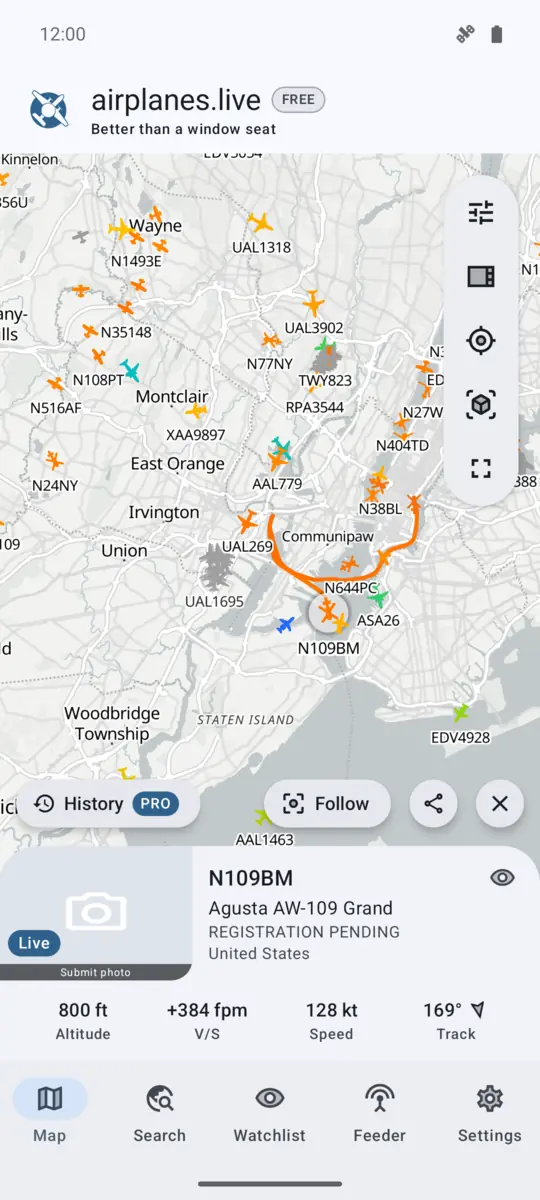
Desde los detalles puedes:
- Seguir la aeronave, para que el mapa la mantenga a la vista, hasta que toques Dejar de seguir.
- Añadir a lista de seguimiento. Cambia el nuevo seguimiento a Notificar: activado para recibir una alerta cuando la aeronave vuelva a ser detectada. Consulta Lista de seguimiento y alertas.
- Mostrar en búsqueda, o compartir un enlace a la aeronave en globe.airplanes.live.
- Abrir su Historial, ver más abajo.
Controles del mapa
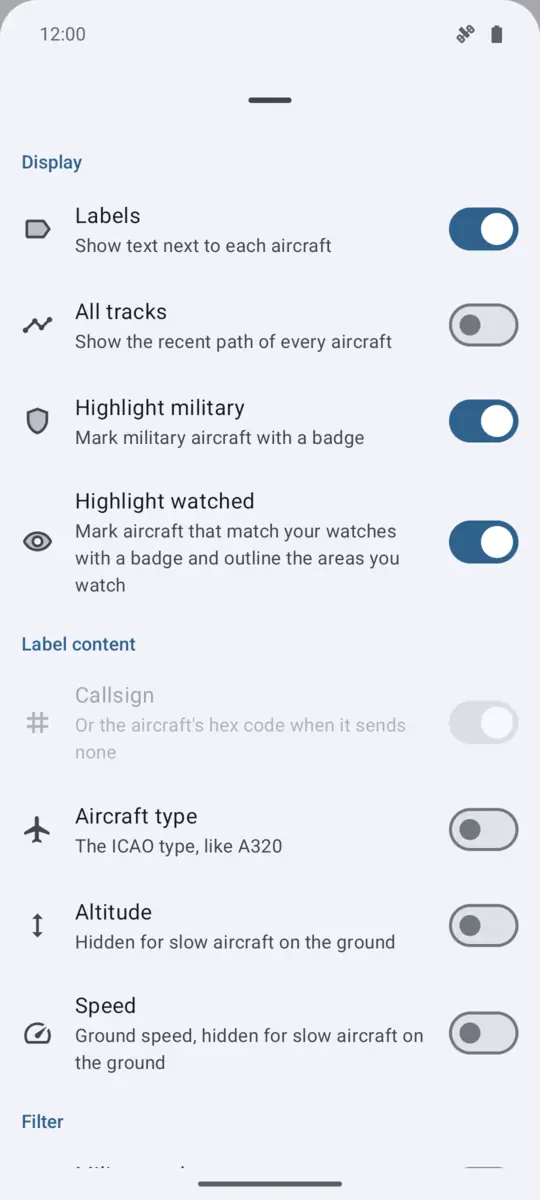
Pantalla
- Etiquetas: muestra texto junto a cada aeronave.
- Todas las trayectorias: muestra el recorrido reciente de cada aeronave.
- Resaltar militares: marca las aeronaves militares con una insignia.
- Resaltar seguidas: marca con una insignia las aeronaves que coinciden con tus seguimientos y resalta el contorno de las áreas que sigues.
Label content elige lo que muestran las etiquetas: Callsign (o el código hex si la aeronave no envía ninguno), Aircraft type, Altitude y Speed. Al menos una opción queda activada.
Filtro
- Militar: oculta todas las aeronaves que no son militares.
- Aislar: oculta todas las demás aeronaves. Primero selecciona o fija aeronaves.
Selección
- Selección múltiple: al tocar aeronaves, se fijan en lugar de abrir sus detalles. Puedes fijar hasta 100 aeronaves. Toca la etiqueta “fijadas” para quitarlas.
Abajo, Abrir en airplanes.live abre la misma vista en globe.airplanes.live en tu navegador, y Restablecer mapa quita las aeronaves fijadas y la selección y aleja el zoom hasta mostrar el mundo entero.
El estilo base del mapa se elige en Configuración › Mapa › Estilo de mapa. Automático (claro u oscuro) sigue el tema de la app.
Historial
Historial reproduce por dónde voló una aeronave durante los últimos 7 días. Avanza por los días con Día anterior y Día siguiente, arrastra el control Hora del día o toca Reproducir y elige una velocidad de reproducción.
El historial forma parte del plan Pro. Consulta Gratis y Pro.
Seguir un área
Mantén pulsado el mapa para seguir el área alrededor de ese punto. La app abre Seguir esta área con la ubicación ya rellenada. Para cambiar un área que ya sigues, activa Resaltar seguidas y mantén pulsado el punto del centro del área. Los seguimientos de ubicación forman parte del plan Pro. Consulta Lista de seguimiento y alertas.
Vista AR
La vista AR muestra la imagen de la cámara con etiquetas para las aeronaves en esa dirección. Necesita acceso a la cámara para mostrar el cielo y acceso a la ubicación para encontrar aeronaves cerca de ti. Toca una etiqueta para abrir esa aeronave en el mapa.
Usa el control de alcance para elegir hasta qué distancia mirar, de 1 a 50 NM. Pro permite un alcance mayor que Gratis.
Si las etiquetas aparecen en la dirección equivocada, tienes que calibrar la brújula: toca Ayuda en la vista AR y mueve el teléfono dibujando un 8. Consulta Las etiquetas AR apuntan en la dirección equivocada.