 airplanes.live App
Feeder
Ein Feeder ist ein Empfänger, meist ein Raspberry Pi mit Antenne, der die empfangenen Flugzeugsignale an airplanes.live sendet. Der Tab Feeder verfolgt deine Feeder und warnt dich, wenn einer offline geht. Wie du einen einrichtest, steht in der Einrichtungsanleitung von airplanes.live.
Einen Feeder hier hinzuzufügen und ihn für Pro zu verknüpfen sind getrennte Schritte. Du kannst das eine ohne das andere tun.
Deine Feeder-ID finden
Jeder Feeder hat eine ID, eine UUID wie 3f2c8a1e-9b7d-4e2a-8c1f-5d6e7a8b9c0d. Auf einem Feeder, der mit dem Feed-Skript von airplanes.live eingerichtet wurde, zeigst du sie so an:
cat /usr/local/share/airplanes/airplanes-uuid
Auf dem Feeder-Image von airplanes.live ist es die Datei /boot/airplanes-uuid.
Einen Feeder hinzufügen
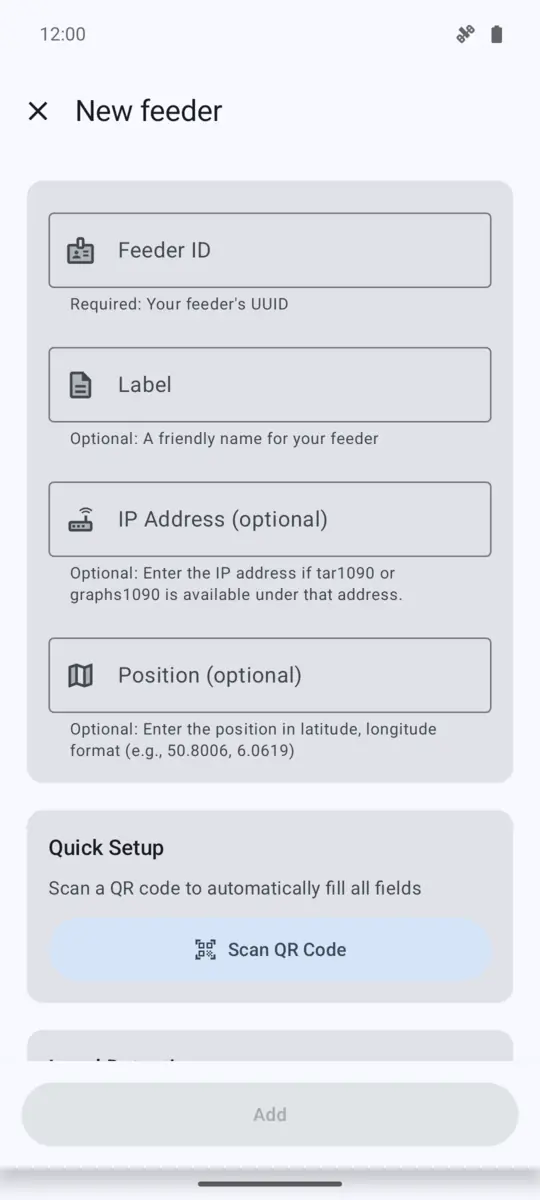
Tippe im Tab Feeder auf die Schaltfläche +. Es gibt drei Wege, Neuer Feeder auszufüllen:
- Lokalen Feeder erkennen: findet Feeder im selben Netzwerk wie dein Handy und füllt die Felder aus. Findet es mehrere, wähle einen aus.
- QR-Code scannen: scannt einen Feeder-QR-Code, den die App auf einem anderen Gerät erstellt hat, siehe Einen Feeder teilen.
- Die Feeder-ID selbst eintippen.
Optionale Felder:
- Label: ein Name für den Feeder. Ohne Label verwendet die App den MLAT-Namen des Feeders bei airplanes.live oder die letzten fünf Zeichen seiner ID.
- IP-Adresse: wo tar1090 oder graphs1090 für diesen Feeder läuft, wie
192.168.0.42. Die App zeigt dann Schaltflächen, um sie zu öffnen. - Position: Breiten- und Längengrad, wie
50.8006, 6.0619.
Feeder-Liste
Die Kopfzeile zeigt, ob alle Feeder online sind. Jeder Feeder zeigt seine Beast-Nachrichtenrate (MSG/s), Datenrate (KBit/s) und MLAT-Statistiken mit dem Anteil der Ausreißer und der Anzahl der Peers. Sortiere die Liste nach Bezeichnung oder Nachrichtenrate.
Tippe auf einen Feeder für mehr:
- Feed auf Karte anzeigen: öffnet globe.airplanes.live in deinem Browser und zeigt, was dieser Feeder empfängt.
- Umbenennen und IP-Adresse festlegen.
- TAR1090 und GRAPHS1090: öffnen die eigenen Webseiten des Feeders. Sie erscheinen, sobald eine IP-Adresse festgelegt ist.
- Statistiken: 30-Tage-Diagramme der Nachrichtenraten und MLAT-Ausreißer.
- QR-Code generieren, siehe unten.
- Benachrichtigen, wenn offline, siehe unten.
- Feeder entfernen.
Offline-Benachrichtigungen
Benachrichtigen, wenn offline ist bei neuen Feedern an. Ein Feeder gilt als offline, wenn airplanes.live ihn 48 Stunden lang nicht gesehen hat. Die App zeigt dann „Offline-Feeder erkannt“ mit dem Namen des Feeders. Unter Android 13 und neuer fragt die App beim Einschalten nach der Berechtigung für Benachrichtigungen.
Tippe in der Benachrichtigung auf Schlummern, um sie stummzuschalten, bis dieser Feeder wieder Daten sendet. Die Benachrichtigung verschwindet von selbst, sobald der Feeder zurück ist.
Die App prüft deine Feeder im Hintergrund. Wie oft, legst du unter Einstellungen › Feeder › Prüfintervall fest, von 15 Minuten bis zu einem Tag. Standard ist alle 60 Minuten.
Einen Feeder teilen
QR-Code generieren zeigt einen QR-Code mit den Einstellungen des Feeders. Scanne ihn mit QR-Code scannen in der App auf einem anderen Gerät, um dort denselben Feeder hinzuzufügen.