 airplanes.live App
Liste de surveillance et alertes
Une surveillance garde un œil sur quelque chose pour vous : un aéronef, un vol, un code squawk ou une zone. La liste de surveillance du serveur vérifie vos surveillances, et l’onglet Liste de surveillance affiche chacune avec ce que la dernière vérification a trouvé. Activez la notification d’une surveillance et l’application vous prévient quand cela apparaît.
Ajouter une surveillance
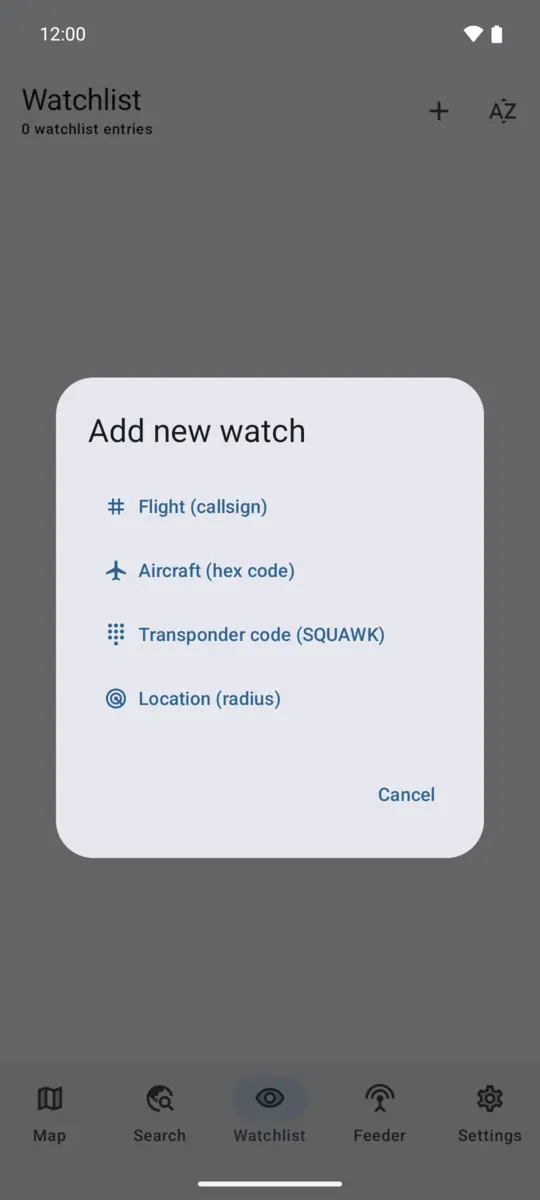
Appuyez sur le bouton + de l’onglet Liste de surveillance et choisissez un type :
- Aéronef (code hex) : un aéronef par son code hex, l’adresse OACI 24 bits comme
3C6589. Vous pouvez aussi appuyer sur Ajouter à la liste de surveillance dans les détails d’un aéronef sur la carte. - Vol (indicatif) : un vol par l’indicatif qu’il émet, comme
DLH400. - Code transpondeur (SQUAWK) : tout aéronef qui émet un code squawk, comme
7700pour les urgences. - Position (rayon) : les aéronefs près d’un lieu, voir plus bas.
Chaque surveillance peut avoir une note, pour vous rappeler pourquoi vous l’avez ajoutée.
Les surveillances par squawk et par position font partie du niveau Pro. Voir Gratuit et Pro.
Surveillances de position
Une surveillance de position compte les aéronefs dans un rayon autour d’un point. Saisissez des coordonnées ou un nom de lieu et appuyez sur Résoudre, ou appuyez sur Utiliser ma position. Donnez-lui ensuite une étiquette et choisissez le rayon. Le plus petit rayon est de 2 km ; sa taille maximale dépend de votre forfait.
Pour ne compter que les aéronefs à certaines altitudes, remplissez Altitude min., Altitude max. ou les deux. Un champ laissé vide ne fixe aucune limite. Les altitudes vont de 0 à 60 000 ft et suivent vos Unités des aéronefs : mètres avec Métrique, pieds sinon.
Vous pouvez aussi appuyer longuement sur la carte pour surveiller la zone autour de ce point. Modifier la zone ou la plage d’altitude par la suite, par exemple avec Modifier la zone dans les détails de la surveillance, remet à zéro l’historique de la surveillance.
Recevoir des notifications
Les notifications sont désactivées pour une nouvelle surveillance. Ouvrez la surveillance et appuyez sur Notifier : désactivé pour passer à Notifier : activé.
Vous recevez une notification quand une surveillance passe de rien à quelque chose : un aéronef est repéré, un indicatif est en vol, un code squawk est émis ou des aéronefs apparaissent dans votre zone. La notification ne se répète que si la surveillance n’a rien vu entre-temps. Si quelque chose correspond déjà lors de la toute première vérification de la surveillance, cette première correspondance ne déclenche pas de notification.
Quand de nombreuses alertes arrivent en même temps, l’application en affiche quelques-unes et résume les autres sous « Alertes de liste de surveillance manquées ». Appuyez sur une notification pour ouvrir sa surveillance.
Les alertes utilisent le canal de notification « Alertes de liste de surveillance ». Android doit autoriser les notifications de l’application. Voir Je ne reçois pas d’alertes.
Fréquence de synchronisation
C’est le serveur qui vérifie vos surveillances, pas l’application. L’application récupère les résultats en arrière-plan, quand elle dispose d’une connexion réseau, et c’est à ce moment que vos alertes arrivent. Réglez la fréquence dans Paramètres › Liste de surveillance › Intervalle de synchronisation. Par défaut, c’est toutes les 60 minutes. Le niveau gratuit permet au minimum 60 minutes, Pro 15 minutes.
L’application se synchronise aussi quand vous ouvrez la liste de surveillance et que la dernière synchronisation date de plus de 15 minutes. Tirez la liste vers le bas pour synchroniser immédiatement.
Une surveillance que le serveur n’a pas encore prise en charge affiche « En attente du serveur ». Si la liste de surveillance du serveur n’est pas disponible, la liste affiche « Les surveillances ne sont pas suivies pour le moment ». Le suivi reprend dès que l’application joint le serveur.
Détails d’une surveillance
Appuyez sur une surveillance pour voir :
- Aéronefs correspondants : ce que la dernière vérification a trouvé. Appuyez sur l’un d’eux pour voir ses détails.
- Activité, 7 derniers jours : une grille horaire des moments où la surveillance a vu quelque chose.
- Aéronefs par heure, 30 jours : pour les surveillances par squawk et par position, le plus grand nombre d’aéronefs compté par le serveur pour chaque heure.
Le menu Plus contient Modifier la note, Modifier la zone pour les surveillances de position, et Supprimer la surveillance.
Limites
Le niveau gratuit vérifie un nombre limité de surveillances, indiqué par « X surveillances gratuites sur Y utilisées ». Les surveillances au-delà de la limite restent dans votre liste avec la mention « Non vérifié, au-delà de ta limite ». Ce sont les premières surveillances ajoutées qui sont vérifiées. Pro les vérifie toutes.